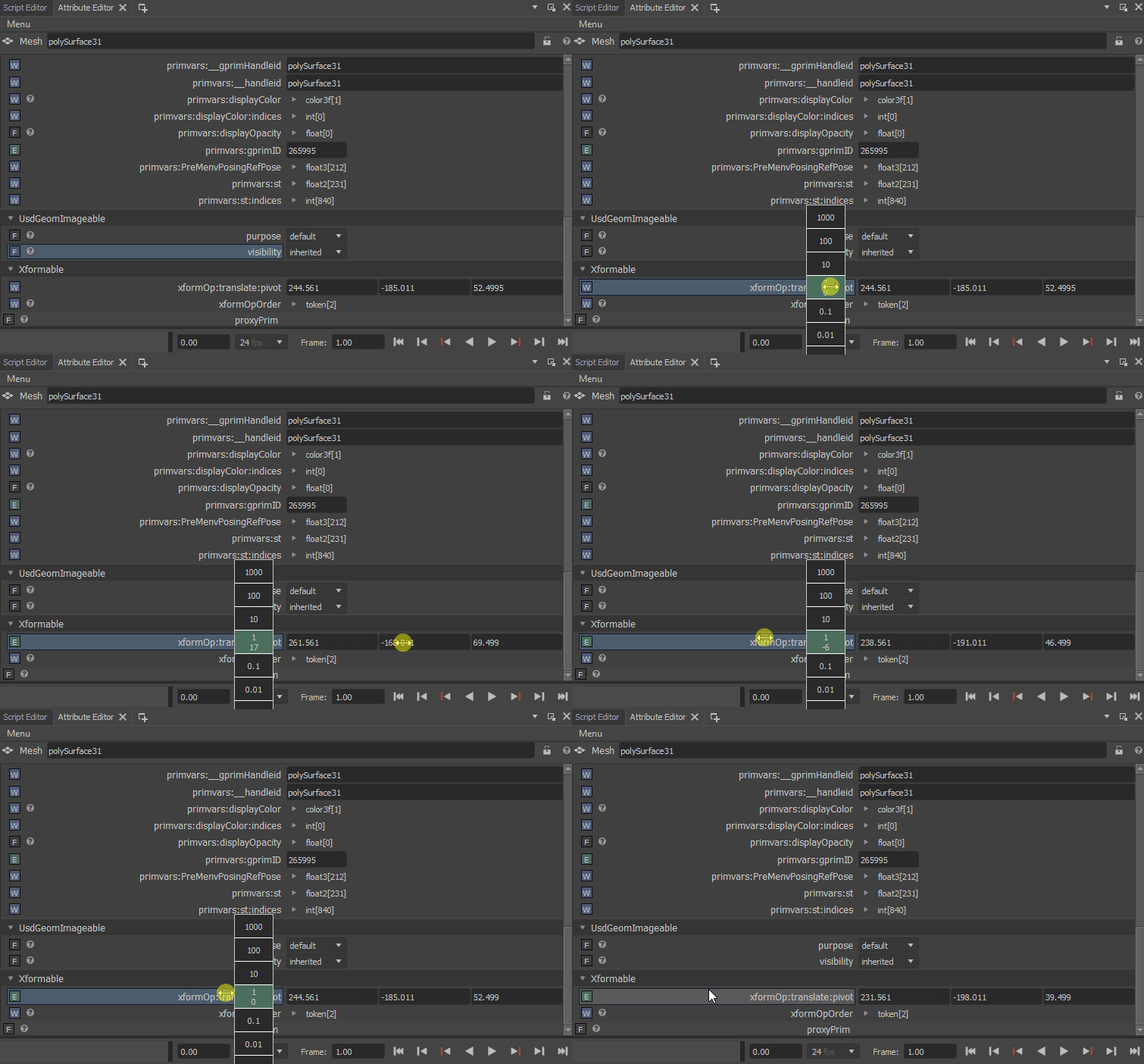
Панель Attribute Editor
Панель Attribute Editor предназначена для редактирования характеристик и свойств объектов. Каждый тип объекта (мэши, объекты освещения, камеры, кривые и т.п.) определяется набором атрибутов. Данный инструмент позволяет редактировать атрибуты, соединять их друг с другом и т. п.
Чтобы открыть Attribute Editor, используйте меню Panels (Panels>Attribute Editor).
При выделении объекта на панели Attribute Editor будет отображен список его характеристик.
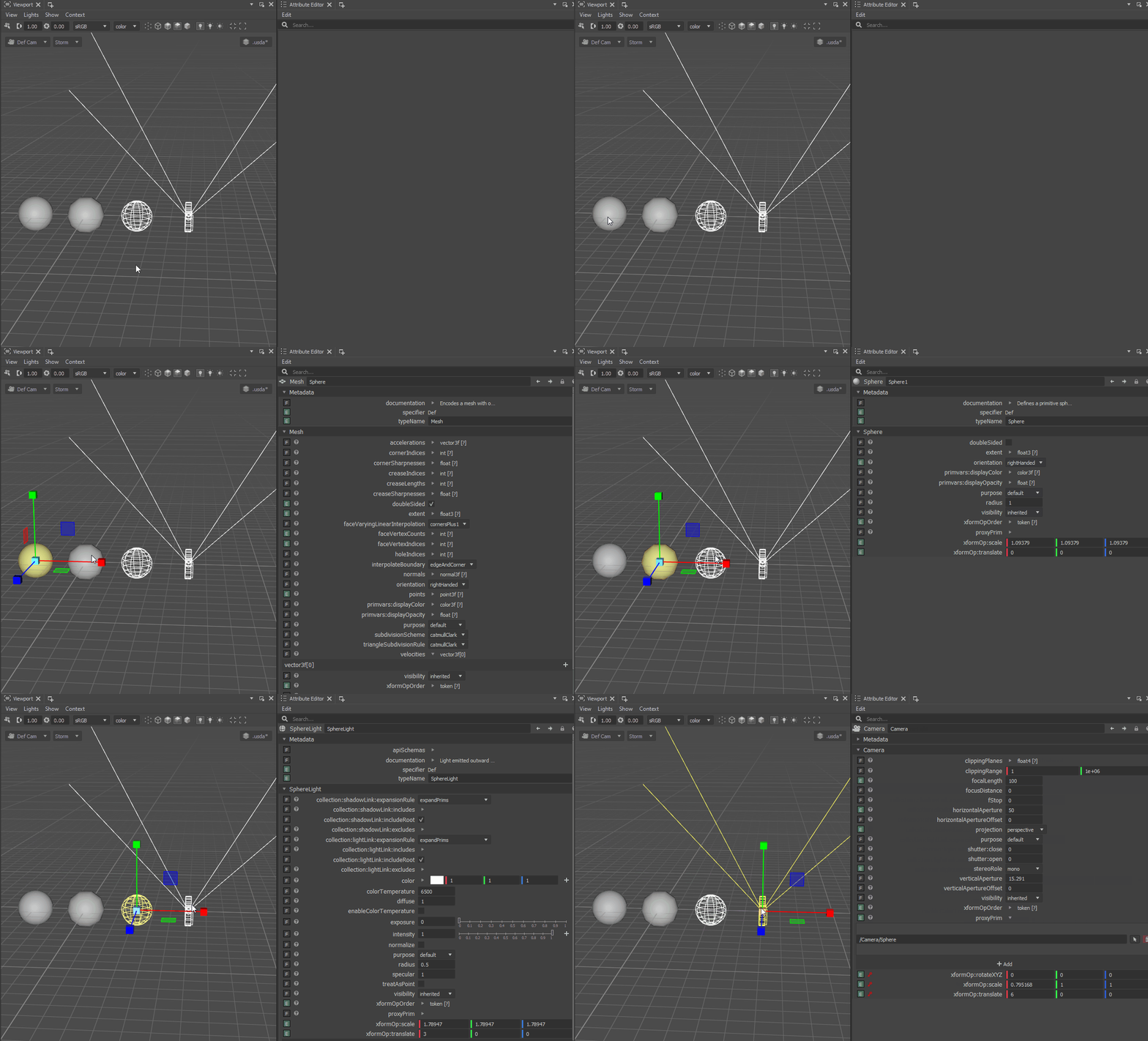
Описание структуры панели Attribute Editor приведено ниже:
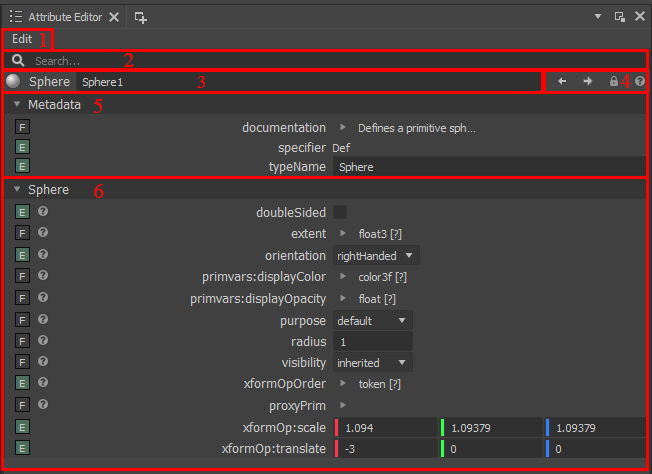
| Номер элемента | Описание |
|---|---|
| 1 | Меню Edit. Позволяет применить к объекту схему или образец |
| 2 | Строка поиска по атрибутам и метаданным объекта |
| 3 | Тип объекта и поле ввода названия |
| 4 | Кнопки переключения между объектами, "закрепить объект" и "справка" |
| 5 | Метаданные объекта |
| 6 | Атрибуты объекта |
Кнопка "закрепить объект" позволяет зафиксировать отображение атрибутов выбранного объекта в Attribute Editor при переключении выделения.
При нажатии на иконку  , на экран будет выведена справочная информация об атрибуте или функции.
Интерфейс Attribute Editor позволяет изменять значения атрибутов в соответствии с форматом данных: логическое значение, целое или дробное число, набор функций, цвет и т.д.
Также панель позволяет редактировать атрибуты с несколькими значениями, такие как положение и массивы.
Значения положения отражаются строкой с тремя полями ввода, которые могут быть соотнесены с координатами на основе цветовой индикации.
Также в программе предусмотрена функция отображения массивов посредством таблиц:

Строки могут быть добавлены в конец массива нажатием на иконку  или в определенный участок через контекстное меню. Нажмите ПКМ на сегменте массива, затем выберите функцию Insert before (вставить строку до) или Insert after (вставить строку после). Чтобы удалить одну из строк таблицы, вызовите контекстное меню и нажмите Remove.
Виджет Ladder
Виджет Ladder предназначен для удобства ввода числовых значений. Виджет может быть активирован для числовых полей и атрибутов, подразумевающих шкалирование.
При изменении атрибутов с помощью Ladder, значения синхронизируются с панелью Viewport, что позволяет визуально оценить влияние параметров.
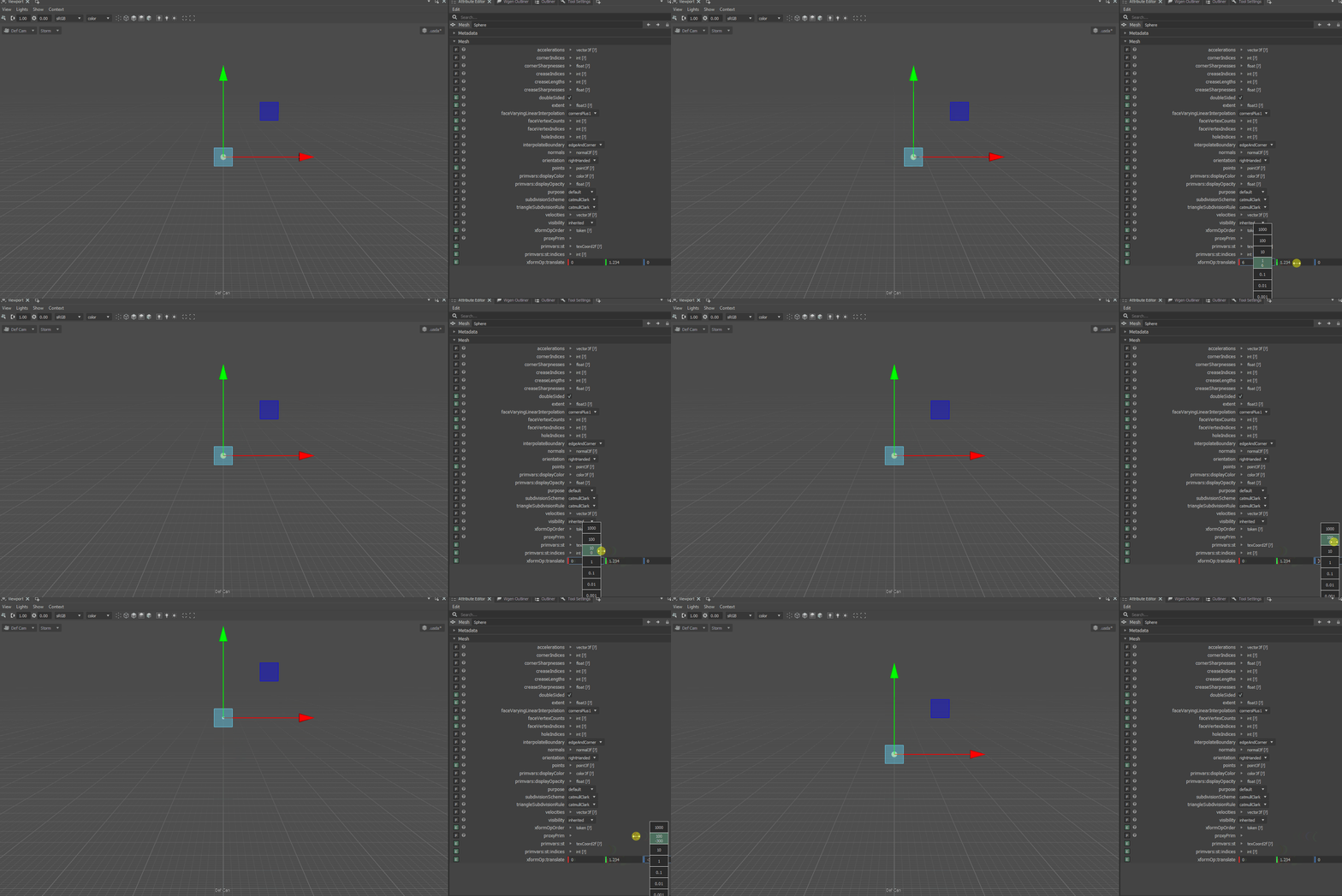
Для активации виджета, наведите курсор на параметр и зажмите СКМ.
На экран будет выведен виджет изменения числовых значений:

С зажатой СКМ перемещайте курсор по вертикали, чтобы выбрать значение шага. Выбранная ячейка будет подсвечиваться, а под значением шага будет отображено текущее значение параметра. Перемещайте курсор горизонтально, чтобы изменять значения.
При изменении атрибута с несколькими значениями, виджет позволяет редактировать один или все параметры.
-
Чтобы изменить один параметр, наведите курсор на поле ввода значения и активируйте виджет.
-
Чтобы изменить все параметры атрибута с несколькими значениями, наведите курсор на название атрибута и активируйте виджет.