Панель Script Editor
"Анимационная 3D платформа" оснащена интерфейсом программирования, поддерживающим код на языке Python. Таким образом, элементы синтаксиса языка будут подсвечены в тексте вкладки. Данная функция предназначена для расширения возможностей программы. Может использоваться, например, для того, чтобы упорядочить объекты или автоматизировать какие-либо действия.
Для того чтобы открыть встроенный интерпретатор перейдите в меню Panels и выберите Script Editor.

| Номер | Описание элемента |
|---|---|
| 1 | Панель инструментов |
| 2 | Панель вывода |
| 3 | Панель вкладок |
| 4 | Панель ввода |
Работа в Script Editor
Панель Script Editor позволяет редактировать код в нескольких вкладках независимо друг от друга. Чтобы добавить новую вкладку, нажмите  на панели вкладок. Чтобы отредактировать название вкладки - сделайте двойной клик по вкладке и введите новое название.
Чтобы воспроизвести код, введите его в поле ввода и нажмите  или Enter.
В поле вывода отобразится исполняемый код или участок кода, а затем текстовая информация вывода.
В случае, если при исполнении кода возникли ошибки, они также будут отображены в окне вывода:

Панель инструментов Script Editor
Описание инструментов Script Editor приведено ниже:
| Иконка | Название в интерфейсе | Функция |
|---|---|---|
| Run code | Запуск кода |
 | Clear output | Очистка панели вывода |
 | Add to shelf | Добавить скрипт в меню быстрого доступа |
 | Search | Поиск по коду или по тексту в панели вывода |
Горячие клавиши
Взаимодействие с панелью Script Editor также может осуществляться с помощью горячих клавиш:
| Комбинация клавиш | Функция |
|---|---|
| Ctrl + Enter | Выполнение выделенного участка кода (если выделение отсутствует - выполняется весь код во вкладке) |
| Ctrl + Space | Вызов меню автодополнения |
| Ctrl + / | Закомментировать выделенный участок кода |
| Ctrl + F | Вызов меню поиска и автозамены |
Выполнение отдельного участка кода
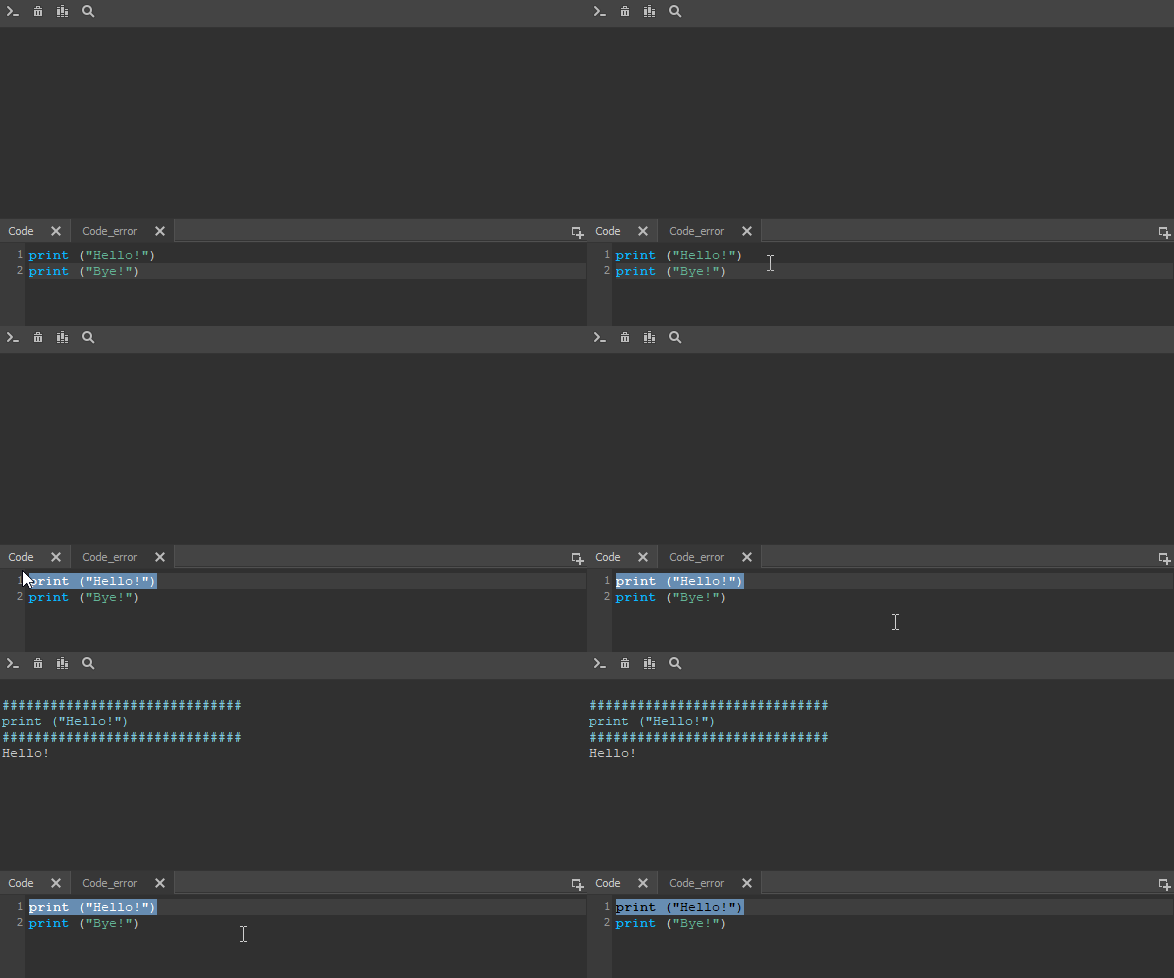
Чтобы выполнить определенную часть кода на вкладке - выделите строки, которые должны быть выполнены, а затем используйте сочетание клавиш Ctrl + Enter. Если использовать данное сочетание клавиш без активного выделения, будет выполнен весь код, представленнный на вкладке.
Функция автодополнения
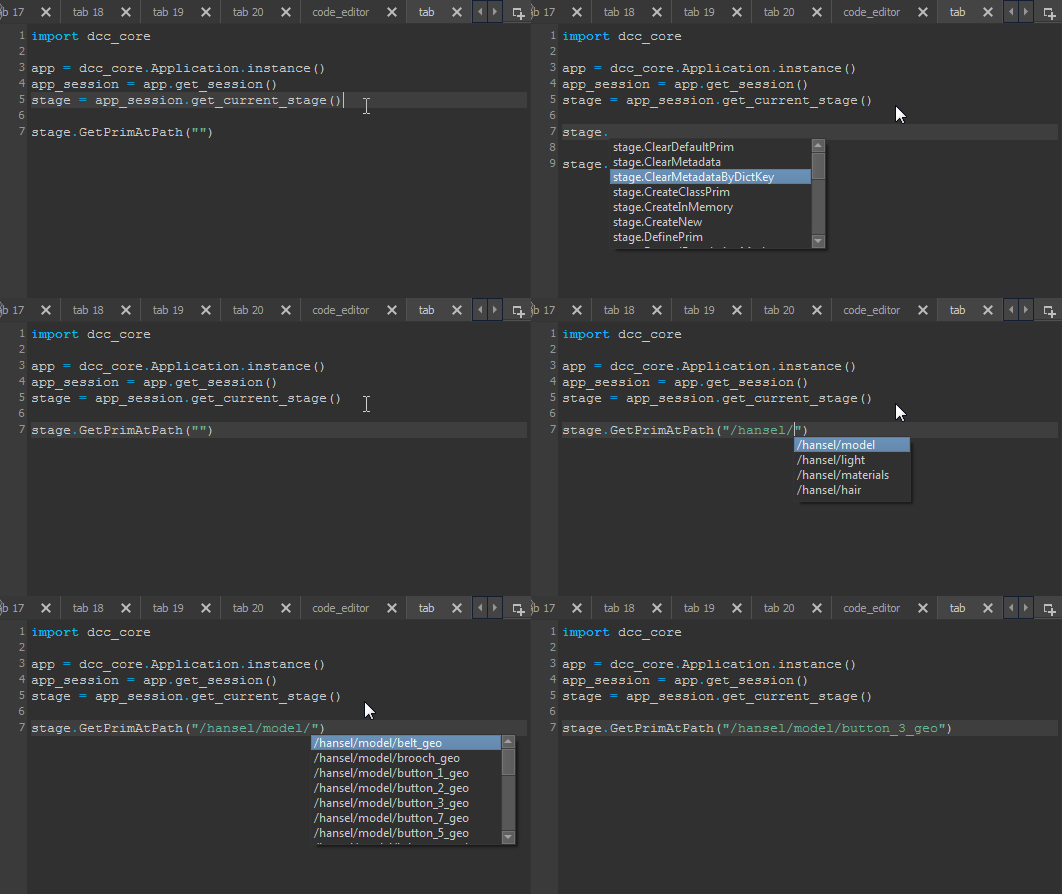
Виджет автодополнения текста вызывается сочетанием клавиш Ctrl + Space. На месте курсора появится контекстное меню с вариантами дополнения элемента. Программа позволяет автоматически дополнять код на языке Python, отдельные слова, пути к файлам и названия элементов конфигурации USD, используемые в сцене.
Функция комментирования кода
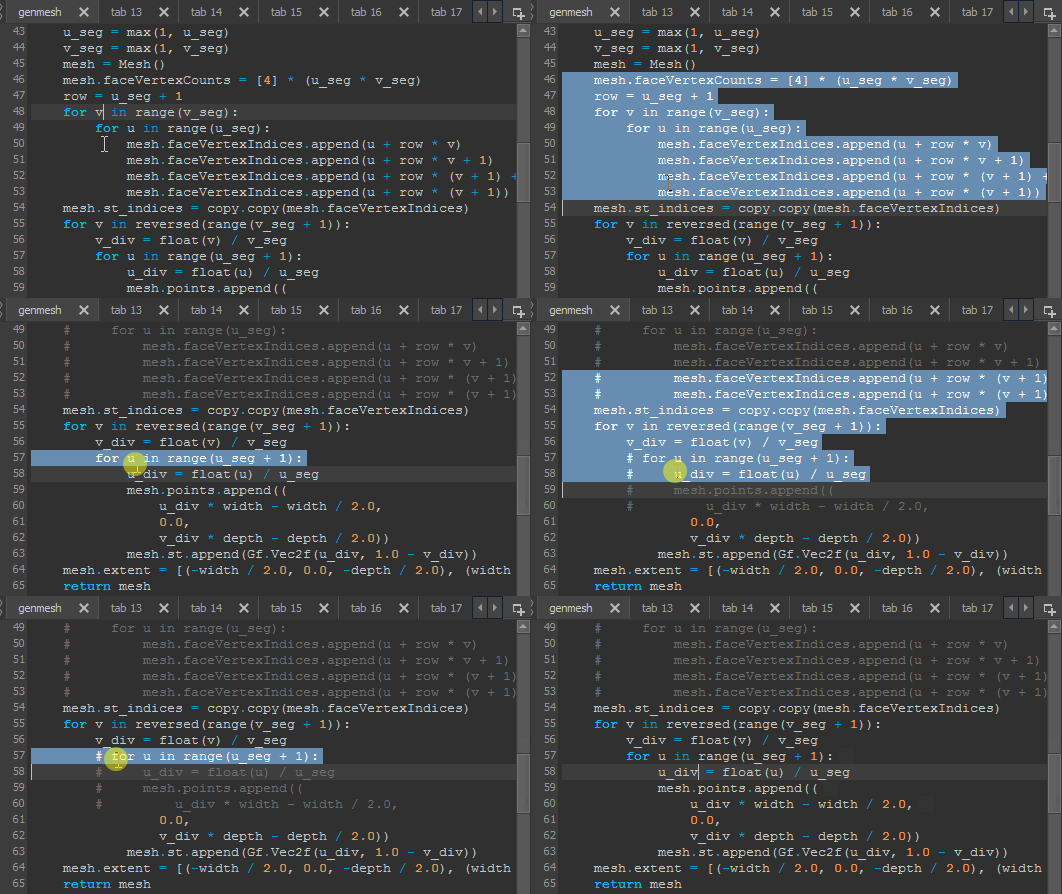
Панель Script Editor позволяет закомментировать выделенные строки.
Для того, чтобы закомментировать участок кода: выделите необходимые строки и нажмите сочетание клавиш Ctrl+/. При использовании данной функции все отступы будут сохранены.
Чтобы отменить комментирование участка кода, снова используйте сочетание клавиш Ctrl+/.
Функция поиска и замены
Для вызова меню поиска и замены используется сочетание клавиш Ctrl + F. Меню позволяет осуществлять поиск в пределе активной вкладки. Функционал позволяет выполнять поиск с использованием спецсимволов, с учетом или без учета регистра.
Для замены одного элемента, нажмите  .
.
Для замены всех найденных элементов, нажмите  .
.
Настройки Script Editor
В меню Preferences выберите вкладку Script Editor чтобы изменить настройки панели.
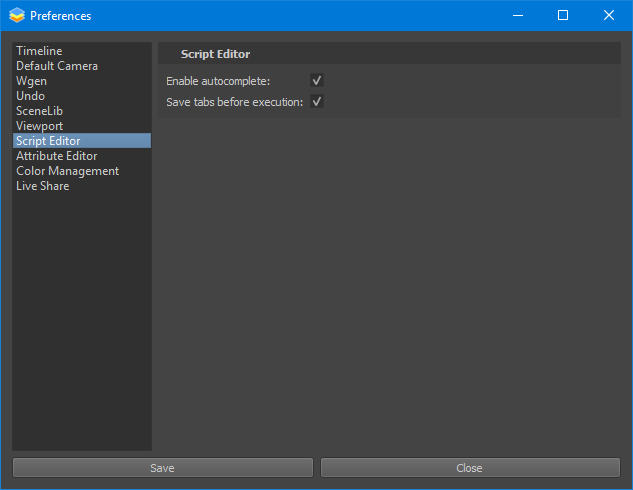
В данном меню могут быть настроены функции автодополнения кода и сохранения содержимого вкладок перед запуском кода.